Domain whirlpool-desinfektionsmittel.de kaufen?
Wir ziehen mit dem Projekt
whirlpool-desinfektionsmittel.de um.
Sind Sie am Kauf der Domain
whirlpool-desinfektionsmittel.de interessiert?
domain@kv-gmbh.de · 0541-91531010
Domain whirlpool-desinfektionsmittel.de kaufen?
Wie können Desinfektionsmittel effektiv eingesetzt werden, um eine maximale Keimreduktion zu erzielen?
Desinfektionsmittel gemäß den Anweisungen auf der Verpackung verwenden. Alle Oberflächen gründlich reinigen, bevor das Desinfektionsmittel aufgetragen wird. Einwirkzeit des Desinfektionsmittels einhalten, um eine maximale Keimreduktion zu erzielen. **
Wie kann ich freien Speicherplatz der hellgrünen Partition zur primären Partition hinzufügen?
Um den freien Speicherplatz der hellgrünen Partition zur primären Partition hinzuzufügen, kannst du eine Partitionierungssoftware wie z.B. EaseUS Partition Master verwenden. Mit dieser Software kannst du die hellgrüne Partition verkleinern und den freien Speicherplatz dann zur primären Partition hinzufügen. Stelle sicher, dass du vorher ein Backup deiner Daten erstellst, da bei diesem Vorgang Daten verloren gehen können. **
Ähnliche Suchbegriffe für Partition
Top-Angebote
Produkte zum Begriff Partition:
-
EaseUS Partition RecoveryEaseUS Partition Recovery: Die ideale Lösung zur Wiederherstellung verlorener Partitionen EaseUS Partition Recovery: Die ideale Lösung zur Wiederherstellung verlorener Partitionen Die versehentliche Löschung oder der Verlust von Partitionen kann verheerende Auswirkungen haben, insbesondere wenn wichtige Daten betroffen sind. Mit EaseUS Partition Recovery steht Ihnen eine leistungsstarke Softwarelösung zur Verfügung, die speziell entwickelt wurde, um verlorene oder beschädigte Partitionen sicher und effizient wiederherzustellen. Dank der zeitlich unbegrenzten Lizenz für Windows können Sie jederzeit auf diese Software zurückgreifen, ohne sich Gedanken über wiederkehrende Kosten machen zu müssen. EaseUS Partition Recovery ist benutzerfreundlich, zuverlässig und vielseitig. Egal, ob die Partition durch versehentliches Löschen, Formatieren, Virenangriffe oder Systemfehler verloren gegangen...29,99 €*Versand: 0,00 €Sichere Weiterleitung zum Anbieter
-
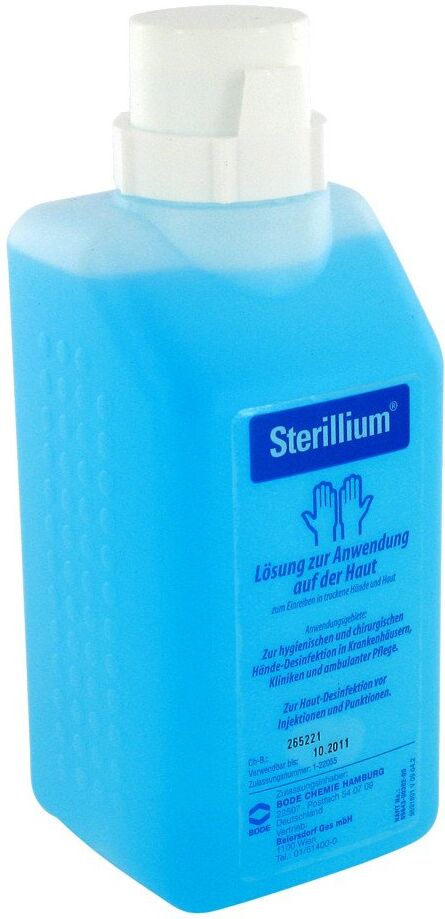
Sterillium Lösung DesinfektionsmittelAnwendungsgebiet von Sterillium Lösung DesinfektionsmittelSterillium Lösung Desinfektionsmittel ist umfassend wirksam gegen Bakterien, Hefepilze und behüllte Viren. Zu den behüllten Viren zählen u. a. Influenzaviren (Influenza wird auch als echte Grippe bezeichnet.) Das Desinfektionsmittel ist besonders hautverträglich und rückfettend. Erhöht die Hautfeuchtigkeit bei regelmäßiger Anwendung. Ausgezeichnete Verträglichkeit auch bei Langzeitanwendung. Hervorragende Sofortwirkung. Farbstoff- und parfümfrei. Sterillium Lösung Desinfektionsmittel - Hyygiene und Desinfektion für Zuhause. Bestens geeignet als Bestandteil der Hausapotheke. Hygienische und chirurgische Händedesinfektion zum Einreiben – unabhängig von Waschbecken und Wasser. Für alle Bereiche, in denen Hygienen relevant ist, wie z. B. im Gesundheitswesen und Industrie, in der häuslichen Kranken-, Alten- und Säuglingspflege, bei der Heimdialyse. Wirkstoffe / Inhaltsstoffe / Zutaten100 g von Sterillium Lösung Desinfektionsmittel enthält: 45 g Propan-2-ol 30 g Propan-1-ol 0,2 g Mecetroniumetilsulfat Sonstige Bestandteile von Sterillium Lösung Desinfektionsmittel: Glycerol 85 %, Tetradecan-1-ol, Duftstoffe, Patentblau V 85 %, Gereinigtes Wasser. GegenanzeigenBei bekannter Überempfindlichkeit gegen einen der Inhaltsstoffe sowie bei Früh- und Neugeborenen sollte dieses Produkt nicht angewendet werden.DosierungAnwendungsempfehlung von Sterillium Lösung Desinfektionsmittel: Sterillium Lösung Desinfektionsmittel wird je nach gewünschter Desinfektionswirkung unterschiedlich lange angewendet. Hygienische Händedesinfektion 30 Sek. Chirurgische Händedesinfektion 1,5 Min. Sterillium Lösung Desinfektionsmittel wird unverdünnt in die trockenen Hände eingerieben. Besonderes Augenmerk auf Fingerkuppen und Daumen legen. Die Hände müssen während der gesamten Einreibezeit mit Sterillium11,76 €*Versand: 4,99 €Sichere Weiterleitung zum Anbieter
-
AOMEI Partition Assistant Pro Dauerlizenz für 1 Gerät | Partition Manager, DownloadAOMEI Partition Assistant Pro ? Dauerlizenz für 1 Gerät (Download) Professionelle Software zur Festplatten- und Partitionsverwaltung AOMEI Partition Assistant Pro ist eine leistungsstarke Software zur Verwaltung von Festplatten, SSDs und Partitionen unter Windows. Mit der Dauerlizenz für 1 Gerät erhalten Sie eine professionelle Lösung, um Partitionen sicher zu erstellen, zu verschieben, zu vergrößern, zu verkleinern oder zusammenzuführen ? ganz ohne monatliche Folgekosten. Ob beim Austausch einer Festplatte, der Migration auf eine SSD oder der Optimierung des Speicherplatzes ? AOMEI Partition Assistant Pro bietet umfangreiche Werkzeuge für Privatanwender, IT-Profis und Unternehmen. Viele Operationen können ohne Datenverlust durchgeführt werden und dank der intuitiven Benutzeroberfläche gelingen auch komplexe Aufgaben in wenigen Schritten. Highlights Dauerlizenz für 1 Windows-PC Sofortiger Download nach dem Kauf Keine laufenden Kosten oder Abonnement Sichere Partitionsverwaltung ohne Datenverlust Betriebssystem auf SSD oder HDD migrieren Festplatten und Partitionen klonen MBR- und GPT-Datenträger verwalten Unterstützung für SSDs, HDDs, USB-Laufwerke und Speicherkarten Einfache Bedienung durch Assistenten Ideal für private und professionelle Anwender Umfangreiche Funktionen Partitionsverwaltung Partition erstellen Partition löschen Partition formatieren Partition verschieben Partition vergrößern Partition verkleinern Partition zusammenführen Partition aufteilen Partition kopieren Partition klonen Partition überprüfen und Fehler beheben Partition ein- und ausblenden Partition aktiv setzen Laufwerksbuchstaben ändern Partitionslabel ändern Seriennummer ändern Partition ausrichten (4K Alignment) Partition sicher löschen Freien Speicher zwischen Partitionen verteilen Festplattenverwaltung Festplatte klonen Datenträger kopieren Datenträger initialisieren Datenträger bereinigen SSD sicher optimieren Oberflächentest der Festplatte Datenträgereigenschaften anzeigen Dynamische Datenträger verwalten Virtuelle Festplatten (VHD/VHDX) erstellen, einbinden und trennen Betriebssystem & Migration Windows auf SSD oder HDD migrieren Bootfähige Datenträger erstellen Windows To Go erstellen Bootprobleme beheben Startlaufwerk verwalten Konvertierungsfunktionen MBR in GPT konvertieren GPT in MBR konvertieren Basisdatenträger in dynamischen Datenträger konvertieren Dynamischen Datenträger in Basisdatenträger konvertieren NTFS in FAT32 konvertieren FAT32 in NTFS konvertieren Primäre in logische Partition umwandeln Logische in primäre Partition umwandeln Datenrettung & Wartung Partitionen wiederherstellen Verlorene Partitionen suchen Datenträger auf Fehler prüfen SSD-Performance optimieren Dateisystem reparieren Defekte Sektoren erkennen Datenträger bereinigen und Speicherplatz optimieren Weitere Werkzeuge Schnellpartitionierung großer Festplatten Kommandozeilen-Unterstützung Assistent zum sicheren Datenträgerwechsel Assistent für Datenträgermigration Schritt-für-Schritt-Wizards für häufige Aufgaben Vorschaufunktion vor dem Ausführen aller Änderungen Vorteile von AOMEI Partition Assistant Pro Mit AOMEI Partition Assistant Pro organisieren und optimieren Sie Ihre Speicherlaufwerke effizient und sicher. Die Software unterstützt Sie bei der Erweiterung von Systempartitionen, der Migration auf neue SSDs, dem Klonen kompletter Datenträger sowie zahlreichen Wartungs- und Optimierungsaufgaben. Alle geplanten Änderungen werden zunächst in einer Vorschau gesammelt und erst nach Ihrer Bestätigung ausgeführt ? für maximale Sicherheit bei der Festplattenverwaltung. Systemvoraussetzungen Betriebssysteme Windows 11 Windows 10 Windows 8.1 Windows 8 Windows 7 (SP1) Hardware Prozessor: x86- oder x64-kompatibel Arbeitsspeicher: mindestens 512 MB RAM (1 GB oder mehr empfohlen) Festplattenspeicher: mindestens 200 MB freier Speicherplatz Bildschirmauflösung: mindestens 1024 × 768 Pixel Unterstützte Dateisysteme NTFS FAT16 FAT32 exFAT Ext2 Ext3 Ext4 ReFS Unterstützte Datenträger HDD SSD NVMe-SSD SSHD USB-Festplatten USB-Sticks Speicherkarten MBR- und GPT-Datenträger Dynamische Datenträger VHD- und VHDX-Laufwerke22,95 €*Versand: 0,00 €Sichere Weiterleitung zum Anbieter



-
Kann ich die zweite Partition löschen und in die erste Partition einfügen?
Ja, es ist möglich, die zweite Partition zu löschen und den freien Speicherplatz in die erste Partition einzufügen. Dies kann jedoch dazu führen, dass alle Daten auf der zweiten Partition verloren gehen. Es ist wichtig, vorher eine Sicherungskopie aller wichtigen Daten anzulegen, um einen Datenverlust zu vermeiden. **
-
Wie partitioniere ich eine GPT-Partition in eine MBR-Partition ohne Windows?
Es ist nicht möglich, eine GPT-Partition direkt in eine MBR-Partition umzuwandeln, ohne Windows zu verwenden. Die Konvertierung erfordert spezielle Tools wie "gdisk" oder "gdiskfdisk", die normalerweise unter Windows verfügbar sind. Wenn du kein Windows hast, könntest du eine virtuelle Maschine mit Windows einrichten oder ein Live-System verwenden, das Windows enthält, um die Konvertierung durchzuführen. **
-
Wie groß EFI Partition?
Die Größe der EFI-Partition hängt von verschiedenen Faktoren ab, wie zum Beispiel dem Betriebssystem, das installiert ist, und der Anzahl der installierten Betriebssysteme. In der Regel beträgt die Größe der EFI-Partition zwischen 100 MB und 500 MB. Es ist wichtig, genügend Speicherplatz für die EFI-Partition bereitzustellen, da sie wichtige Systemdateien und Bootloader enthält. Eine zu kleine EFI-Partition kann zu Problemen beim Booten des Systems führen, während eine zu große Partition unnötigen Speicherplatz verbraucht. Es ist ratsam, die empfohlene Größe für die EFI-Partition gemäß den Anforderungen des Betriebssystems und der Hardware zu wählen. **
-
Warum eine Partition erstellen?
Eine Partition zu erstellen ist sinnvoll, um den Speicherplatz einer Festplatte oder eines Speichermediums effizient zu organisieren. Durch die Erstellung von Partitionen kann der Speicherplatz logisch aufgeteilt werden, um verschiedene Dateien und Daten getrennt voneinander zu speichern. Dies erleichtert die Verwaltung, Organisation und Sicherung von Daten. Zudem ermöglicht es die Partitionierung, verschiedene Betriebssysteme auf einem Gerät zu installieren und zu nutzen. Darüber hinaus kann eine Partitionierung die Leistung und Geschwindigkeit eines Systems verbessern, da Daten gezielter auf die einzelnen Partitionen zugegriffen werden können. **

Welche Partition für Linux?
Welche Partition für Linux? Bei der Installation von Linux benötigt man mindestens eine Partition für das Betriebssystem selbst. Es wird empfohlen, eine separate Partition für den Root-Verzeichnisbaum (/) anzulegen, um das System von Benutzerdaten zu trennen. Zudem kann eine Partition für den Home-Verzeichnisbaum (/home) erstellt werden, um Benutzerdaten und Einstellungen zu speichern. Eine Swap-Partition wird auch empfohlen, um den Arbeitsspeicher zu erweitern. Es ist wichtig, die Partitionen entsprechend der eigenen Bedürfnisse und des Systems zu planen. **
Erkennt Windows keine Partition?
Es gibt verschiedene Gründe, warum Windows eine Partition nicht erkennen könnte. Es könnte sein, dass die Partition nicht richtig formatiert ist oder dass ein Fehler im Dateisystem vorliegt. Es könnte auch sein, dass die Partition nicht korrekt eingebunden ist oder dass ein Problem mit dem Festplattencontroller vorliegt. In solchen Fällen ist es ratsam, die Festplatte zu überprüfen und gegebenenfalls zu reparieren oder die Partition neu zu formatieren. **
Top-Angebote
Produkte zum Begriff Partition:
-
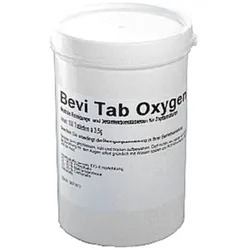
Desinfektionsmittel, Reinigungsmittel für alle Arten von Zapfanlagen - Bevi Oxygen TabBevi Oxygen Tab - Reinigungsmittel für ZapfarmaturenBevi Oxygen Tab ist das perfekte Reinigungsmittel für alle Arten von Zapfanlagen, Schläuchen und Brauereiausläufen. Es ist ein hochwirksames und neutrales Reinigungsmittel, das speziell entwickelt wurde, um hartnäckigen Schmutz und unangenehme Gerüche zu beseitigen.Die Hauptmerkmale von Bevi Oxygen Tab Reinigungstabletten:Geruchs- und geschmacksneutralTensidfreiUmweltschonend und biologisch abbaubarEinfaches HandlingRückstandlos leicht abspülbarMit Bevi Oxygen Tab Reinigungstabletten können Sie alle Arten von Zapfanlagen und Brauereiausläufen effektiv und schonend reinigen. Die Reinigungstabletten eignen sich ideal zur Entfernung von organischen Ablagerungen und Bakterien, die sich im Laufe der Zeit in den Leitungen und Schläuchen ansammeln können.Die Anwendung von Bevi Oxygen Tab Reinigungstabletten ist einfach:Die zu reinigenden Teile sollten in einem geeigneten Behälter mit 500 ml Wasser platziert werden. Geben Sie einen Bevi Oxygen Tab Reinigungstablette hinzu und lassen Sie diese mindestens 15 Minuten einwirken. Danach gründlich mit frischem Wasser spülen, um alle Rückstände zu entfernen.Bevi Oxygen Tab Reinigungstabletten sind in Dosen erhältlich:Bevi Oxygen Tab Reinigungstabletten sind in einer praktischen Dose mit insgesamt 100 Tabletten zu je 3,5 g erhältlich. Damit erhalten Sie ein qualitativ hochwertiges Reinigungsprodukt zu einem unschlagbaren Preis.Warum Bevi Oxygen Tab Reinigungstabletten die perfekte Wahl für Sie ist:Bevi Oxygen Tab Reinigungstabletten bieten maximale Reinigungseffizienz bei gleichzeitig umweltfreundlicher und biologisch abbaubarer Zusammensetzung. Mit ihrer leichten Handhabung und der schnellen und effektiven Reinigung sind sie eine ausgezeichnete Wahl für alle, die ihre Zapfanlagen, Schläuche und Brauereiausläufe effektiv und zuverlässig reinigen möchten.20,37 €*Versand: 11,78 €Sichere Weiterleitung zum Anbieter
-
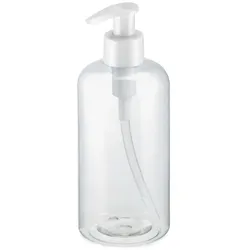
thermohauser PET-Spender für 300 ml Inhalt - Geeignet für Desinfektionsmittel, Reinigungsmittel, FlüssigseifePumpspender für ein Mehr an Sauberkeit und Hygiene in allen BereichenOb es sich um eine Groß- oder eine Restaurantküche, eine Backstube, ein Restaurant oder eine Schulmensa handelt – Handhygiene ist ein zentrales Thema in allen Bereichen, in denen mehrere Personen zusammenkommen und Lebensmittel im Spiel sind. Die praktischen Pumpspender von thermohauser unterstützen Sie bei der Umsetzung von Hygieneregeln und Reinigungsmaßnahmen.Mit Transparenz für ein Mehr an HygieneDie Pumpspender von thermohauser sind hergestellt aus optisch hochwertigem, transparenten Kunststoff (PET) mit einem weißen Pumpdeckel. Das Material ist leicht, aber bruchstabil und langlebig verwendbar. Die Spender können jederzeit einfach ausgespült und wieder befüllt werden. Der Kunststoff ist geruchsneutral und säurestabil, was den Einsatz der Pumpspender im Bereich von Reinigungsmitteln oder Desinfektionsmitteln besonders interessant macht. Ob Sie die Pumpspender mit Flüssigseife, Desinfektionslösung oder Reinigungsmittel befüllen, die Funktionsweise ist simpel, der Einsatz wirkungsvoll. Sie unterstützen damit nach Bedarf an allen kritischen Punkten das Thema Handhygiene bestmöglich.7,04 €*Versand: 6,99 €Sichere Weiterleitung zum Anbieter
-
EaseUS Partition RecoveryEaseUS Partition Recovery: Die ideale Lösung zur Wiederherstellung verlorener Partitionen EaseUS Partition Recovery: Die ideale Lösung zur Wiederherstellung verlorener Partitionen Die versehentliche Löschung oder der Verlust von Partitionen kann verheerende Auswirkungen haben, insbesondere wenn wichtige Daten betroffen sind. Mit EaseUS Partition Recovery steht Ihnen eine leistungsstarke Softwarelösung zur Verfügung, die speziell entwickelt wurde, um verlorene oder beschädigte Partitionen sicher und effizient wiederherzustellen. Dank der zeitlich unbegrenzten Lizenz für Windows können Sie jederzeit auf diese Software zurückgreifen, ohne sich Gedanken über wiederkehrende Kosten machen zu müssen. EaseUS Partition Recovery ist benutzerfreundlich, zuverlässig und vielseitig. Egal, ob die Partition durch versehentliches Löschen, Formatieren, Virenangriffe oder Systemfehler verloren gegangen...29,99 €*Versand: 0,00 €Sichere Weiterleitung zum Anbieter
-
Sterillium Lösung DesinfektionsmittelAnwendungsgebiet von Sterillium Lösung DesinfektionsmittelSterillium Lösung Desinfektionsmittel ist umfassend wirksam gegen Bakterien, Hefepilze und behüllte Viren. Zu den behüllten Viren zählen u. a. Influenzaviren (Influenza wird auch als echte Grippe bezeichnet.) Das Desinfektionsmittel ist besonders hautverträglich und rückfettend. Erhöht die Hautfeuchtigkeit bei regelmäßiger Anwendung. Ausgezeichnete Verträglichkeit auch bei Langzeitanwendung. Hervorragende Sofortwirkung. Farbstoff- und parfümfrei. Sterillium Lösung Desinfektionsmittel - Hyygiene und Desinfektion für Zuhause. Bestens geeignet als Bestandteil der Hausapotheke. Hygienische und chirurgische Händedesinfektion zum Einreiben – unabhängig von Waschbecken und Wasser. Für alle Bereiche, in denen Hygienen relevant ist, wie z. B. im Gesundheitswesen und Industrie, in der häuslichen Kranken-, Alten- und Säuglingspflege, bei der Heimdialyse. Wirkstoffe / Inhaltsstoffe / Zutaten100 g von Sterillium Lösung Desinfektionsmittel enthält: 45 g Propan-2-ol 30 g Propan-1-ol 0,2 g Mecetroniumetilsulfat Sonstige Bestandteile von Sterillium Lösung Desinfektionsmittel: Glycerol 85 %, Tetradecan-1-ol, Duftstoffe, Patentblau V 85 %, Gereinigtes Wasser. GegenanzeigenBei bekannter Überempfindlichkeit gegen einen der Inhaltsstoffe sowie bei Früh- und Neugeborenen sollte dieses Produkt nicht angewendet werden.DosierungAnwendungsempfehlung von Sterillium Lösung Desinfektionsmittel: Sterillium Lösung Desinfektionsmittel wird je nach gewünschter Desinfektionswirkung unterschiedlich lange angewendet. Hygienische Händedesinfektion 30 Sek. Chirurgische Händedesinfektion 1,5 Min. Sterillium Lösung Desinfektionsmittel wird unverdünnt in die trockenen Hände eingerieben. Besonderes Augenmerk auf Fingerkuppen und Daumen legen. Die Hände müssen während der gesamten Einreibezeit mit Sterillium11,76 €*Versand: 4,99 €Sichere Weiterleitung zum Anbieter
-
Wie können Desinfektionsmittel effektiv eingesetzt werden, um eine maximale Keimreduktion zu erzielen?
Desinfektionsmittel gemäß den Anweisungen auf der Verpackung verwenden. Alle Oberflächen gründlich reinigen, bevor das Desinfektionsmittel aufgetragen wird. Einwirkzeit des Desinfektionsmittels einhalten, um eine maximale Keimreduktion zu erzielen. **
-
Wie kann ich freien Speicherplatz der hellgrünen Partition zur primären Partition hinzufügen?
Um den freien Speicherplatz der hellgrünen Partition zur primären Partition hinzuzufügen, kannst du eine Partitionierungssoftware wie z.B. EaseUS Partition Master verwenden. Mit dieser Software kannst du die hellgrüne Partition verkleinern und den freien Speicherplatz dann zur primären Partition hinzufügen. Stelle sicher, dass du vorher ein Backup deiner Daten erstellst, da bei diesem Vorgang Daten verloren gehen können. **
-
Kann ich die zweite Partition löschen und in die erste Partition einfügen?
Ja, es ist möglich, die zweite Partition zu löschen und den freien Speicherplatz in die erste Partition einzufügen. Dies kann jedoch dazu führen, dass alle Daten auf der zweiten Partition verloren gehen. Es ist wichtig, vorher eine Sicherungskopie aller wichtigen Daten anzulegen, um einen Datenverlust zu vermeiden. **
-
Wie partitioniere ich eine GPT-Partition in eine MBR-Partition ohne Windows?
Es ist nicht möglich, eine GPT-Partition direkt in eine MBR-Partition umzuwandeln, ohne Windows zu verwenden. Die Konvertierung erfordert spezielle Tools wie "gdisk" oder "gdiskfdisk", die normalerweise unter Windows verfügbar sind. Wenn du kein Windows hast, könntest du eine virtuelle Maschine mit Windows einrichten oder ein Live-System verwenden, das Windows enthält, um die Konvertierung durchzuführen. **
Ähnliche Suchbegriffe für Partition
-
AOMEI Partition Assistant Pro Dauerlizenz für 1 Gerät | Partition Manager, DownloadAOMEI Partition Assistant Pro ? Dauerlizenz für 1 Gerät (Download) Professionelle Software zur Festplatten- und Partitionsverwaltung AOMEI Partition Assistant Pro ist eine leistungsstarke Software zur Verwaltung von Festplatten, SSDs und Partitionen unter Windows. Mit der Dauerlizenz für 1 Gerät erhalten Sie eine professionelle Lösung, um Partitionen sicher zu erstellen, zu verschieben, zu vergrößern, zu verkleinern oder zusammenzuführen ? ganz ohne monatliche Folgekosten. Ob beim Austausch einer Festplatte, der Migration auf eine SSD oder der Optimierung des Speicherplatzes ? AOMEI Partition Assistant Pro bietet umfangreiche Werkzeuge für Privatanwender, IT-Profis und Unternehmen. Viele Operationen können ohne Datenverlust durchgeführt werden und dank der intuitiven Benutzeroberfläche gelingen auch komplexe Aufgaben in wenigen Schritten. Highlights Dauerlizenz für 1 Windows-PC Sofortiger Download nach dem Kauf Keine laufenden Kosten oder Abonnement Sichere Partitionsverwaltung ohne Datenverlust Betriebssystem auf SSD oder HDD migrieren Festplatten und Partitionen klonen MBR- und GPT-Datenträger verwalten Unterstützung für SSDs, HDDs, USB-Laufwerke und Speicherkarten Einfache Bedienung durch Assistenten Ideal für private und professionelle Anwender Umfangreiche Funktionen Partitionsverwaltung Partition erstellen Partition löschen Partition formatieren Partition verschieben Partition vergrößern Partition verkleinern Partition zusammenführen Partition aufteilen Partition kopieren Partition klonen Partition überprüfen und Fehler beheben Partition ein- und ausblenden Partition aktiv setzen Laufwerksbuchstaben ändern Partitionslabel ändern Seriennummer ändern Partition ausrichten (4K Alignment) Partition sicher löschen Freien Speicher zwischen Partitionen verteilen Festplattenverwaltung Festplatte klonen Datenträger kopieren Datenträger initialisieren Datenträger bereinigen SSD sicher optimieren Oberflächentest der Festplatte Datenträgereigenschaften anzeigen Dynamische Datenträger verwalten Virtuelle Festplatten (VHD/VHDX) erstellen, einbinden und trennen Betriebssystem & Migration Windows auf SSD oder HDD migrieren Bootfähige Datenträger erstellen Windows To Go erstellen Bootprobleme beheben Startlaufwerk verwalten Konvertierungsfunktionen MBR in GPT konvertieren GPT in MBR konvertieren Basisdatenträger in dynamischen Datenträger konvertieren Dynamischen Datenträger in Basisdatenträger konvertieren NTFS in FAT32 konvertieren FAT32 in NTFS konvertieren Primäre in logische Partition umwandeln Logische in primäre Partition umwandeln Datenrettung & Wartung Partitionen wiederherstellen Verlorene Partitionen suchen Datenträger auf Fehler prüfen SSD-Performance optimieren Dateisystem reparieren Defekte Sektoren erkennen Datenträger bereinigen und Speicherplatz optimieren Weitere Werkzeuge Schnellpartitionierung großer Festplatten Kommandozeilen-Unterstützung Assistent zum sicheren Datenträgerwechsel Assistent für Datenträgermigration Schritt-für-Schritt-Wizards für häufige Aufgaben Vorschaufunktion vor dem Ausführen aller Änderungen Vorteile von AOMEI Partition Assistant Pro Mit AOMEI Partition Assistant Pro organisieren und optimieren Sie Ihre Speicherlaufwerke effizient und sicher. Die Software unterstützt Sie bei der Erweiterung von Systempartitionen, der Migration auf neue SSDs, dem Klonen kompletter Datenträger sowie zahlreichen Wartungs- und Optimierungsaufgaben. Alle geplanten Änderungen werden zunächst in einer Vorschau gesammelt und erst nach Ihrer Bestätigung ausgeführt ? für maximale Sicherheit bei der Festplattenverwaltung. Systemvoraussetzungen Betriebssysteme Windows 11 Windows 10 Windows 8.1 Windows 8 Windows 7 (SP1) Hardware Prozessor: x86- oder x64-kompatibel Arbeitsspeicher: mindestens 512 MB RAM (1 GB oder mehr empfohlen) Festplattenspeicher: mindestens 200 MB freier Speicherplatz Bildschirmauflösung: mindestens 1024 × 768 Pixel Unterstützte Dateisysteme NTFS FAT16 FAT32 exFAT Ext2 Ext3 Ext4 ReFS Unterstützte Datenträger HDD SSD NVMe-SSD SSHD USB-Festplatten USB-Sticks Speicherkarten MBR- und GPT-Datenträger Dynamische Datenträger VHD- und VHDX-Laufwerke22,95 €*Versand: 0,00 €Sichere Weiterleitung zum Anbieter
-
Wie groß EFI Partition?
Die Größe der EFI-Partition hängt von verschiedenen Faktoren ab, wie zum Beispiel dem Betriebssystem, das installiert ist, und der Anzahl der installierten Betriebssysteme. In der Regel beträgt die Größe der EFI-Partition zwischen 100 MB und 500 MB. Es ist wichtig, genügend Speicherplatz für die EFI-Partition bereitzustellen, da sie wichtige Systemdateien und Bootloader enthält. Eine zu kleine EFI-Partition kann zu Problemen beim Booten des Systems führen, während eine zu große Partition unnötigen Speicherplatz verbraucht. Es ist ratsam, die empfohlene Größe für die EFI-Partition gemäß den Anforderungen des Betriebssystems und der Hardware zu wählen. **
-
Warum eine Partition erstellen?
Eine Partition zu erstellen ist sinnvoll, um den Speicherplatz einer Festplatte oder eines Speichermediums effizient zu organisieren. Durch die Erstellung von Partitionen kann der Speicherplatz logisch aufgeteilt werden, um verschiedene Dateien und Daten getrennt voneinander zu speichern. Dies erleichtert die Verwaltung, Organisation und Sicherung von Daten. Zudem ermöglicht es die Partitionierung, verschiedene Betriebssysteme auf einem Gerät zu installieren und zu nutzen. Darüber hinaus kann eine Partitionierung die Leistung und Geschwindigkeit eines Systems verbessern, da Daten gezielter auf die einzelnen Partitionen zugegriffen werden können. **
-
Welche Partition für Linux?
Welche Partition für Linux? Bei der Installation von Linux benötigt man mindestens eine Partition für das Betriebssystem selbst. Es wird empfohlen, eine separate Partition für den Root-Verzeichnisbaum (/) anzulegen, um das System von Benutzerdaten zu trennen. Zudem kann eine Partition für den Home-Verzeichnisbaum (/home) erstellt werden, um Benutzerdaten und Einstellungen zu speichern. Eine Swap-Partition wird auch empfohlen, um den Arbeitsspeicher zu erweitern. Es ist wichtig, die Partitionen entsprechend der eigenen Bedürfnisse und des Systems zu planen. **
-
Erkennt Windows keine Partition?
Es gibt verschiedene Gründe, warum Windows eine Partition nicht erkennen könnte. Es könnte sein, dass die Partition nicht richtig formatiert ist oder dass ein Fehler im Dateisystem vorliegt. Es könnte auch sein, dass die Partition nicht korrekt eingebunden ist oder dass ein Problem mit dem Festplattencontroller vorliegt. In solchen Fällen ist es ratsam, die Festplatte zu überprüfen und gegebenenfalls zu reparieren oder die Partition neu zu formatieren. **
* Alle Preise verstehen sich inklusive der gesetzlichen Mehrwertsteuer und ggf. zuzüglich Versandkosten. Die Angebotsinformationen basieren auf den Angaben des jeweiligen Shops und werden über automatisierte Prozesse aktualisiert. Eine Aktualisierung in Echtzeit findet nicht statt, so dass es im Einzelfall zu Abweichungen kommen kann. ** Hinweis: Teile dieses Inhalts wurden von KI erstellt.